AWS에서 컨테이너 기반 애플리케이션을 빠르게 배포할 수 있도록 Amazon ECS Express Mode가 공개되었습니다. 이 글에서는 Express Mode가 무엇인지, 어떻게 구성하는지, 그리고 실제 배포까지의 전체 과정을 단계별로 정리합니다. 제가 직접 테스트해보고 정리한 방식으로 작성합니다.

ECS Express Mode란?
Amazon ECS Express Mode는 컨테이너식 애플리케이션을 프로덕션 레벨로 빠르게 배포할 수 있도록 인프라 구성 복잡성을 자동화하는 기능입니다. 통상적으로 ECS를 사용해 웹 서비스나 API를 배포하려면 로드 밸런서, 오토스케일링, VPC 설정, 보안 그룹 등 여러 AWS 리소스를 직접 설정해야 합니다. 그러나 Express Mode는 이러한 설정 대부분을 AWS 권장 모범 사례에 따라 자동으로 설정해 줍니다.
Express Mode를 사용하면 다음과 같은 인프라들이 자동으로 생성됩니다:
- AWS Fargate 기반 ECS 서비스
- Application Load Balancer (ALB) 및 HTTPS 구성
- 오토스케일링 정책 (기본 CPU 기반)
- VPC, 서브넷, 보안 그룹 구성
- AWS에서 제공하는 기본 URL 또는 사용자 정의 도메인
- CloudWatch Logs 기반 로그 수집 및 모니터링 :contentReference[oaicite:2]{index=2}
또한 이러한 자동 구성된 리소스는 여전히 사용자 계정으로 생성되므로, 필요에 따라 직접 수정하거나 고급 설정으로 확장할 수 있습니다.
준비 사항
Express Mode를 사용하기 위해서는 사전에 다음이 필요합니다:
- 배포할 컨테이너 이미지 (예: ECR에 푸시된 이미지)
- IAM 역할
- Task 실행 역할 (Task Execution Role)
- 인프라 역할 (Infrastructure Role)
- AWS 계정 및 AWS CLI 또는 콘솔 접근 권한
IAM 역할이 준비되지 않았다면 Express Mode 화면에서 자동 생성을 선택할 수 있습니다. :contentReference[oaicite:4]{index=4}
1. Express Mode 서비스 생성 (콘솔)
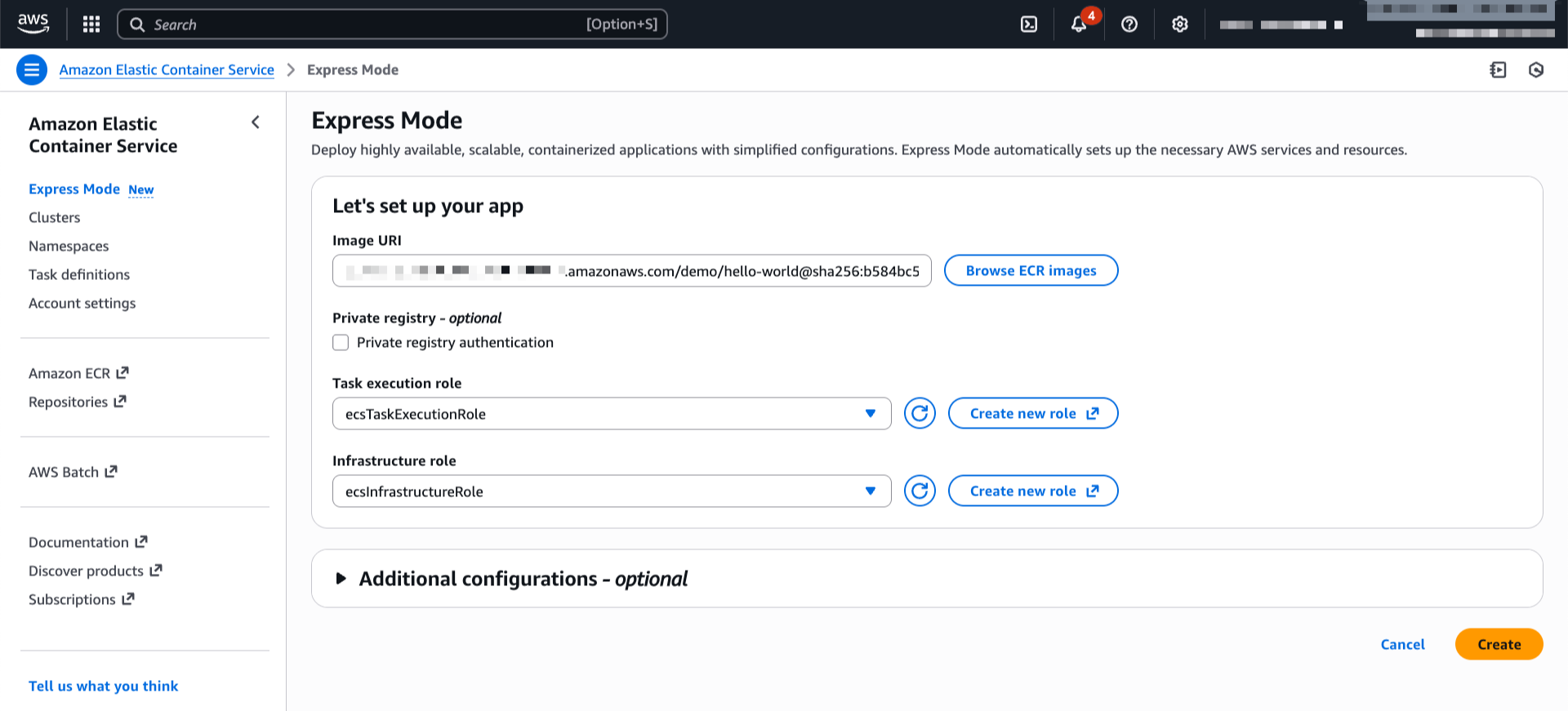
- AWS 콘솔에서 Amazon ECS 페이지로 이동합니다.
- 왼쪽 메뉴에서 Express Mode 항목을 선택합니다.
- Create 또는 생성 버튼을 클릭합니다.
- 아래 항목을 입력합니다:
- 컨테이너 이미지 URI: ECR에 저장된 이미지 주소
- Task Execution Role 선택
- Infrastructure Role 선택
※ 역할이 없다면 이 화면에서 새 역할 생성을 선택할 수 있습니다.
- 추가 구성 섹션을 열어 다음 항목을 필요에 따라 조정합니다:
- 클러스터 지정
- 컨테이너 포트 및 Health Check 경로
- 환경 변수
- CPU / 메모리 리소스
- 오토스케일링 정책
- 마지막으로 생성(Create) 버튼을 누릅니다.
이제 Express Mode가 자동으로 전체 애플리케이션 스택을 프로비저닝합니다. 생성되는 리소스는 다음과 같습니다:

- ECS Cluster 및 Fargate 작업 정의
- Application Load Balancer + HTTPS (Certificate 포함)
- 오토스케일링 기반 정책
- VPC와 서브넷, 보안 그룹
- Route53 기반 접근 가능한 URL
- CloudWatch 로그 설정
생성 진행 상황은 Timeline View에서 확인할 수 있습니다.
2. Express Mode 서비스 생성 (CLI)
콘솔 대신 AWS CLI로도 생성할 수 있습니다. 아래는 기본 구조입니다:
aws ecs create-express-gateway-service \
  --image [ACCOUNT_ID].dkr.ecr.[REGION].amazonaws.com/[REPO]:latest \
  --execution-role-arn arn:aws:iam::[ACCOUNT_ID]:role/[EXEC_ROLE] \
  --infrastructure-role-arn arn:aws:iam::[ACCOUNT_ID]:role/[INFRA_ROLE]
※ 위 커맨드는 기본 자동 구성을 사용합니다. 추가 옵션(예: CPU, 메모리, Health Check 경로 등)은 추후 CLI 옵션을 참고해 확장할 수 있습니다.
3. 배포 후 확인 및 관리

서비스가 생성되면 콘솔 또는 CLI로 아래 항목을 확인할 수 있습니다:
- 애플리케이션 URL: AWS에서 자동 발급한 도메인으로 접속하여 서비스 동작 확인
- ECS 서비스 상태: 클러스터 → 서비스 → Task 동작 상태
- 로그: CloudWatch Logs에서 컨테이너 로그 확인
- 오토스케일링 이벤트: CPU 사용률 기준으로 자동 Scaling 확인
4. 업데이트 및 운영
배포된 Express Mode 서비스는 다음과 같이 관리할 수 있습니다:
코드/이미지 업데이트
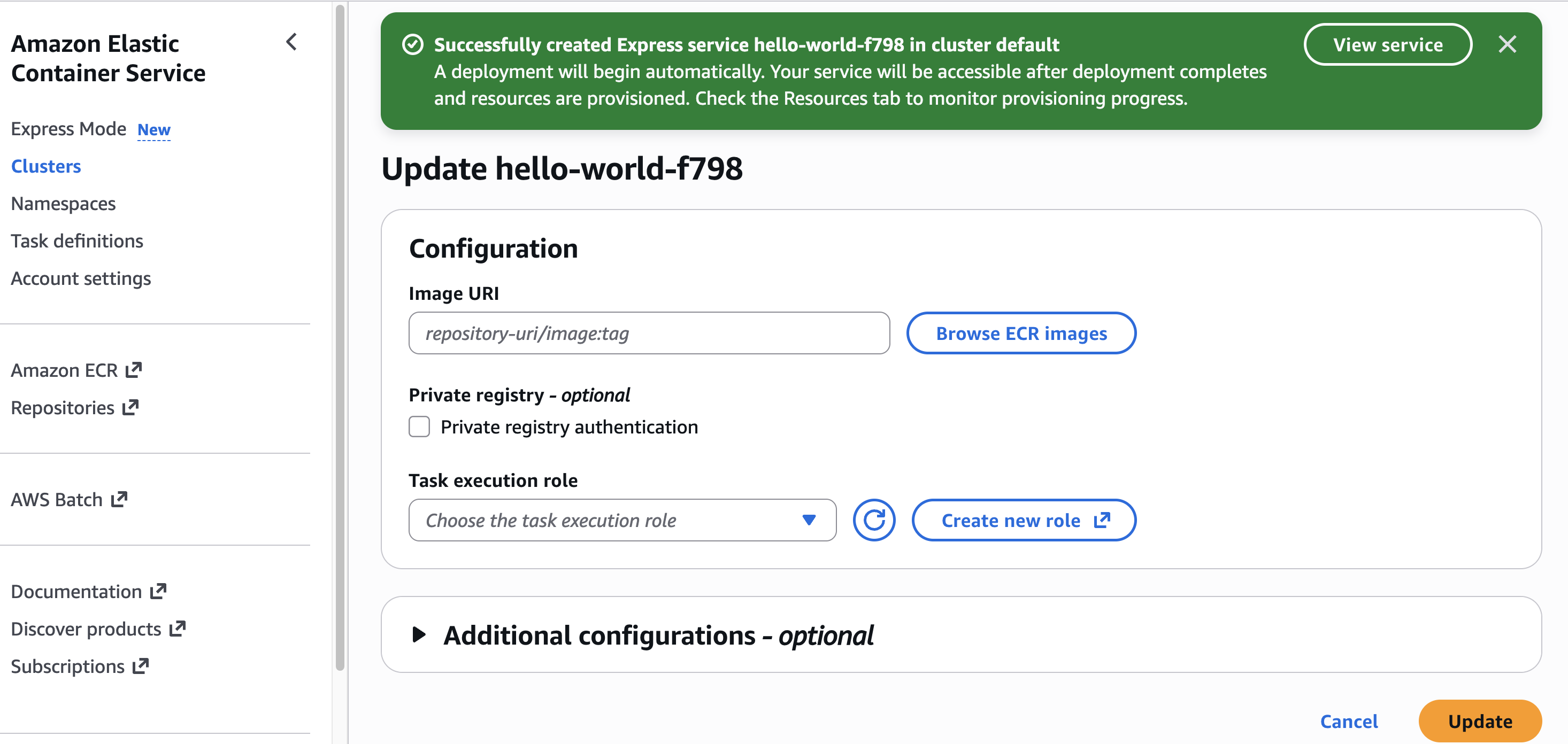
- 새 이미지 빌드 후 ECR에 푸시
- 콘솔 또는 CLI에서 서비스 업데이트:
- 콘솔에서 이미지 URI 수정
- CLI:
aws ecs update-express-gateway-service \
  --service-arn arn:aws:ecs:[REGION]:[ACCOUNT_ID]:service/[CLUSTER]/[SERVICE] \
--primary-container "{\"image\": \"[NEW_IMAGE_URI]\"}"- 새 Task Definition으로 교체되며, 배포 전략에 따라 점진적 롤링 업데이트가 진행됩니다.
오토스케일링 조정
Express Mode는 기본적으로 CPU 기준 스케일링을 제공합니다. 필요 시 메모리 기준 또는 트래픽 기반 조정도 설정 가능합니다. 이를 위해서는 추가적인 Auto Scaling 정책을 수동으로 설정해야 합니다.
5. 추가 팁
ALB 공유
Express Mode는 동일 네트워크 설정을 가진 여러 서비스를 하나의 ALB로 공유할 수 있습니다. 이를 통해 로드 밸런서 비용을 절감할 수 있습니다.
IaC 도구 연동
Express Mode로 빠르게 초기 배포를 진행한 후에는 CDK/CloudFormation/Terraform 등을 통해 동일 리소스를 코드로 관리하는 작업으로 전환하는 것이 권장됩니다.
비용
Express Mode 자체에는 추가 요금이 없습니다. 단지 생성된 AWS 리소스(Fargate, ALB, CloudWatch 등)에 대한 요금만 청구됩니다.